

具体描述
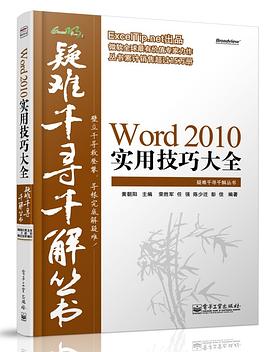
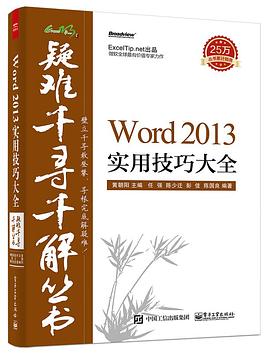
《Word 2010实用技巧大全》是“疑难千寻千解”丛书之一,为读者展示了在Word 2010的各类操作中,解决疑难问题的实战技巧。
《Word 2010实用技巧大全》共15章,包含203个疑难案例,每个疑难案例都包含一个或多个解决方案,并融入一个或多个知识点讲解,贴切实际,深入浅出。在解决问题的同时,引导读者学习Word的原理和知识扩展,适合各个层次的Word用户,既可以作为初学者的入门教材,又可作为中、高级用户的参考手册。书中的案例多数来源于各行各业中的实际案例,读者可以直接应用于实际工作中。阅读本书后,可以帮助读者快速提高文档处理能力和工作效率。
作者简介
目录信息
1.1 工具栏与选项卡 1
疑难1 如何将常用命令按钮添加到“快速访问工具栏” 1
※在快捷访问工具栏添加其他命令按钮※ 1
疑难2 如何显示“开发工具”选项卡 4
※将“开发工具”选项卡添加到功能区※ 4
疑难3 如何显示“图片工具”上下文选项卡 5
※显示“图片工具”上下文选项卡※ 5
疑难4 如何利用制表位对齐文档文字 6
※通过功能区打开“制表位”对话框※ 7
※利用“制表位”选择按钮设置制表位※ 8
※操作制表位※ 9
※显示/隐藏标尺※ 10
1.2 Word选项 10
疑难5 如何修改“最近使用的文档”的显示数目 10
※设置最近使用文档的显示数目※ 10
※将“最近使用的文档”添加到“工具”菜单栏※ 11
疑难6 如何将某些文档固定在“最近使用的文档”列表中 12
※在“最近使用的文档”列表中固定文档※ 12
疑难7 如何隐藏最近使用过的文档列表 13
※隐藏最近使用的文档列表※ 14
※通过注册表清除最近使用的文档列表※ 15
疑难8 如何实现Word文档“只能看不能改” 16
※将文档标记为最终状态※ 16
※将文档设置为建议只读模式打开※ 17
※设置编辑限制,添加编辑密码※ 18
疑难9 如何设置文件默认的保存类型 19
※设置文件默认的保存类型※ 19
疑难10 如何设置文件默认的保存位置 20
※设置文件默认的保存位置※ 21
疑难11 如何防止网络路径自动替换为超链接 22
※禁用自动超链接※ 22
1.3 练习与思考 23
第2章 基础知识与常规操作 25
2.1 文档基本操作 25
疑难12 如何根据模板创建一份聘用合同文档 25
※利用模板新建聘用合同※ 26
※Word模板※ 27
疑难13 如何用Word发布博客文章到SINA/网易/cnblogs 27
※配置博客账户,发表博文※ 27
※管理博客账号※ 29
※选择不同账号,发布博客文章※ 30
疑难14 如何用Word制作字帖 30
※制作字帖※ 30
※增删字帖文字※ 32
疑难15 如何快速另存当前活动文档 32
※另存文档※ 33
疑难16 如何一次性关闭所有打开的Word文档 33
※关闭所有Word文档※ 33
2.2 编辑标记、视图与窗口 35
疑难17 如何显示文档中的所有编辑标记 35
※显示/隐藏编辑标记※ 36
※显示编辑标记的作用※ 37
疑难18 如何只显示文档中的段落标记 38
※显示段落标记※ 39
疑难19 如何快速调整具有大纲级别的文档内容的排列次序 40
※利用大纲视图调整排列顺序※ 41
※利用“导航”窗格调整排列顺序※ 41
※大纲级别※ 42
※Word视图※ 42
疑难20 如何并排查看两个文档 43
※并排查看文档※ 44
2.3 导航窗格与定位、浏览 45
疑难21 如何快速查看文档中应用了标题样式的段落文本 45
※使用“导航”窗格查看※ 45
※按标题浏览※ 46
疑难22 如何浏览文档中的页面 46
※使用导航窗格浏览页面※ 47
疑难23 如何快速罗列文档中指定文本的所有出现位置 48
※高亮显示指定文本※ 48
疑难24 如何快速定位至文档中第1个公式所在的页面 49
※快速定位公式※ 49
疑难25 如何显示书签并快速定位至指定书签所在位置 50
※快速定位书签※ 50
※添加书签※ 51
疑难26 如何以表格为查看对象浏览文档 52
※按表格浏览文档※ 53
2.4 练习与思考 53
第3章 页面布局与打印设置 54
3.1 页面布局设置 54
疑难27 如何将文档页面大小设置为16开 54
※设置纸张大小※ 54
疑难28 如何让文档内容自动在页面中居中对齐显示 55
※居中对齐※ 55
※4种垂直对齐方式※ 56
疑难29 如何为文档封面设置边框 57
※设置首页边框※ 58
疑难30 如何在文档中实现稿纸效果 59
※设置稿纸效果※ 59
疑难31 如何在文档中显示间隔数为3的行号 60
※隔行显示行号※ 61
疑难32 如何为文档添加水印 61
※添加水印※ 62
疑难33 如何为文档设置跨栏标题 63
※设置跨栏标题※ 64
※设置分隔符※ 64
疑难34 如何在同一文档内有纵横两种页面设置 65
※同一文档两种纸张方向※ 66
疑难35 如何精确控制页面行数和字符个数 67
※设置页面行数和每行字符数※ 67
疑难36 如何制作书籍折页效果 68
※设置书籍折页效果※ 68
3.2 页眉页脚设置 69
疑难37 如何删除页眉中“自作多情”的横线 69
※通过设置无边框隐藏页眉横线※ 70
※通过样式隐藏页眉横线※ 70
疑难38 如何在页眉中提取章(节)标题 72
※使用“StyleRef”域,将节标题提取到页眉处※ 73
疑难39 如何为文档设置奇偶不同的页码格式 73
※奇偶页不同的页码格式※ 74
疑难40 如何在一页纸上设置两个页码 76
※单个页面设置两个页码※ 76
※域代码快捷键※ 78
3.3 打印设置 79
疑难41 如何巧妙选择打印文档内容 79
※打印指定页※ 79
※打印范围输入规则※ 80
疑难42 如何将一篇文档打印出不同的纸张方向 80
疑难43 如何在一页纸上打印多页内容 81
※每版打印多页※ 81
疑难44 如何用16开的纸打印A4纸排版的文档 82
※纸张缩放打印※ 82
3.4 练习与思考 83
第4章 样式、模板和主题 84
4.1 样式 84
疑难45 如何为段落快速应用样式 84
※通过功能区设置样式※ 84
※通过右键快捷菜单设置样式※ 85
※通过快捷键设置样式※ 85
※为样式添加快捷键※ 86
疑难46 如何修改样式 87
※直接修改样式※ 87
※修改段落格式,更新样式※ 88
※设置样式自动更新※ 89
疑难47 如何删除样式 89
※从快速样式库中删除样式※ 89
※从样式库中删除样式※ 90
疑难48 如何创建“个性”样式 90
※设置文字格式,添加到样式列表※ 91
※在样式窗口添加样式※ 91
※将修正的样式集反应到新建的所有文档中※ 92
※保护样式不被编辑※ 92
疑难49 如何在文档之间复制样式 93
※文档间复制样式※ 93
4.2 主题 95
疑难50 如何快速为文档设置主题 95
※设置主题※ 96
疑难51 如何应用颜色集 96
※在“样式”组中应用颜色集※ 97
※在“主题”组中应用颜色集※ 97
※新建主题颜色※ 97
疑难52 如何应用字体集 98
※在“样式”组中应用字体集※ 98
※在“主题”组中应用字体集※ 99
※新建主题字体※ 99
4.3 模板 100
疑难53 如何通过修改当前文档修改模板 100
※局部修改,反映到模板※ 100
※修改文档设置,保存为Normal.dotm,覆盖原始模板※ 101
※查看Normal.dotm保存位置的几种方法※ 103
※修改模板格式※ 104
疑难54 如何创建用户自己的模板 104
※将修改的文档另存为模板※ 104
※Word模板文件格式一览※ 106
※查找现有模板※ 106
疑难55 如何保护模板 106
※为模板添加保护密码※ 107
4.4 练习与思考 108
第5章 文本输入与格式设置 109
5.1 特殊文本输入 109
疑难56 如何在某个空白区域输入内容 109
※启用“即点即输”功能※ 109
疑难57 如何选中文档中指定的内容 110
※利用命令选中与光标处格式相似的所有内容※ 110
※鼠标选中文档中特定的内容※ 111
※利用鼠标击打选中特定内容※ 112
※键盘选中文档中特定的内容※ 113
疑难58 如何快速移动文本 114
※利用鼠标或键盘快速移动文本※ 114
※快速复制文本※ 114
疑难59 如何输入偏旁部首 115
※插入“符号”※ 115
※“五笔”输入法输入偏旁部首※ 116
※汉字的五种基本笔画的五笔简码※ 116
※“全拼”输入法输入偏旁部首※ 117
疑难60 如何输入生僻字 117
※利用插入符号输入生僻字※ 117
疑难61 如何快速输入大写中文数字 118
※使用“编号”输入大写中文数字※ 118
※使用“格式域开关(*)”输入大写中文数字※ 119
※“格式域开关(*)”※ 120
疑难62 如何输入带圈的序号 120
※使用“带图字符”功能输入带圈数字※ 121
※使用“符号”功能输入带圈数字※ 121
5.2 格式设置 122
疑难63 如何快速为文字设置字号大小 122
※在功能区改变字体字号※ 123
※“浮动工具栏”※ 123
※“字体”对话框设置字体字号※ 124
※设置字符格式快捷键※ 124
疑难64 如何暂时性隐藏文档中部分文字 125
※使用“隐藏”功能※ 126
疑难65 如何输入小数点循环 126
※使用“拼音指南”功能※ 126
疑难66 如何为多音字添加拼音 127
※利用“拼音指南”添加拼音※ 127
疑难67 如何为文档设置首字下沉 129
※使用“首字下沉”功能※ 130
※“首字下沉”选项※ 130
疑难68 如何快速设置上下标 130
※使用“上标或下标”按钮※ 131
※快速输入平方或立方※ 131
疑难69 如何为变通文本添加阴影特殊效果 131
※利用字体中的“阴影“效果※ 132
※普通文本的特殊效果※ 132
疑难70 如何快速切换英文字母大小写 133
※“更改大小写”功能※ 133
※<Shift+F3>组合键切换英文大小写※ 133
5.3 段落格式设置 134
疑难71 如何让文字远离下画线 134
※使用“边框和底纹”功能※ 134
※使用字体中的“位置”功能※ 135
疑难72 如何精确控制字符宽度 136
※使用“调整宽度”功能※ 137
※使用字体中的“字间距”功能※ 137
疑难73 为什么段落中文字间距随文字增多而变小 138
※使用“文本左对齐”功能※ 138
※五种字符的对齐方式※ 138
疑难74 如何在同一页显示完整的段落 139
※使用“段中不分页”功能※ 140
疑难75 如何让段落中的文字对齐图片的中间位置 141
※字符间的居中对齐※ 141
※五种字符间的对齐方式※ 142
疑难76 如何为段落排序 142
※使用段落中“排序”功能※ 143
※段落中的分页控制项※ 143
疑难77 如何制作多部门联合发文标识 144
※“双行合一”功能制作多部门联合发文标识※ 144
※使用EQ域中的数组开关制作多部门联合发文标识※ 145
※使用表格制作多部门联合发文标识※ 145
疑难78 如何将行距调大 147
※调整“行距”※ 147
疑难79 如何精确地让段落首行缩进2个字符 148
※设置“首行缩进”※ 149
疑难80 如何为段落设置多级编号 150
※多级编号※ 150
5.4 练习与思考 152
第6章 自动化与域 153
6.1 自动化 153
疑难81 如何将输入的“(O2)”更改为“O2” 153
※利用“自动更新”功能将“(O2)”更改为“O2”※ 153
※“自动更正”可以自动更正的内容※ 154
※利用“构建基块管理器”功能,将“O2”更改为“O2”※ 155
※构建基块管理器※ 155
疑难82 如何快速在文档中插入水平直线 156
※连字符(--)替换为长画线(—)※ 156
※快速插入不同的水平线※ 157
疑难83 如何将文档中多个不连续的内容一次性移动到另一个文档中 157
※利用“图文场”将同一文档中若干个不相邻剪切内容一次性移动到另一个文档中※ 158
※“图文场”※ 158
6.2 域 159
疑难84 如何插入当前的日期 159
※利用“日期和时间”功能在文档中插入当前日期※ 159
※利用域代码在文档中插入当前时间※ 160
※什么是域※ 160
※输入域代码注意事项※ 161
※与域有关的快捷键汇总※ 161
※Date域※ 162
疑难85 如何在文档中输入 163
※利用“公式”功能,在文档中插入二元一次方程式※ 163
※利用“EQ”域代码,在文档中输入二元一次方程式※ 164
※EQ域※ 165
疑难86 如何将文档中的数据设置为千分位格式 165
※利用“公式”对话框设置千分位※ 166
※利用“域”设置千分位※ 167
※“#”开关※ 167
6.3 书签 168
疑难87 如何快速定位到文档中某一段落处 168
※利用“书签”的“定位”功能,快速找到目标位置※ 169
※“书签”命名规则※ 169
※在“定位”中,通过查找“书签”找到目标位置※ 169
疑难88 如何在书签中插入超链接 170
※书签中插入超链接※ 170
疑难89 如何在书签中插入交叉引用 171
※书签中插入交叉引用※ 171
※“交叉引用”处设置“超链接”※ 172
疑难90 如何通过书签对文本中的数据计算 172
※书签结合公式进行文本计算※ 173
6.4 练习与思考 173
第7章 查找和替换 175
7.1 查找和文本替换 175
疑难91 如何批量替换文档中所有的“EGFR” 175
※全部替换※ 176
疑难92 如何将所有英文逗号一次性替换为中文逗号 177
※英文逗号全部替换为中文逗号※ 177
※通过查找全选英文逗号,切换为全角逗号※ 178
※按<Ctrl+F>组合键,打开搜索对话框※ 178
※通过菜单栏打开“高级查找”※ 179
7.2 格式替换 180
疑难93 如何将所有红色文字批量修改为指定格式 180
※批量替换格式※ 180
疑难94 如何将文档中所有的“KRAS”批量替换为斜体 182
疑难95 如何将所有的嵌入式图片批量设置为居中对齐 184
※批量替换图片格式※ 184
※特殊格式字符代码※ 186
疑难96 如何批量修改文本加粗效果的段落的大纲级别 186
※批量设置大纲级别※ 187
7.3 高级替换 188
疑难97 如何一次性删除文档中所有的空白行 189
※使用通配符删除空白段落※ 189
※不使用通配符删除空白段落※ 190
※硬回车与软回车※ 191
※常用字符代码※ 191
疑难98 如何将每个段落冒号之前的文字批量设置为加粗效果 194
※批量设置段首标识※ 194
疑难99 如何一次性删除文档中所有以英文字母开头的段落 195
※批量删除以英文字母开头的段落※ 196
疑难100 如何把文档中所有的方括号一次性替换成圆括号 196
※替换方括号为圆括号※ 197
疑难101 如何将毕业论文中的参考文献编号批量设置为上标 197
※批量设置文献编号为上标※ 198
疑难102 如何在表格中两个字的姓名中间批量添加空格 198
※姓名中间插入空格※ 199
疑难103 如何批量删除文档中所有数字的小数部分 199
※批量删除小数※ 200
疑难104 如何一次性删除中文字符之间的空格 200
※批量删除中文字符间的空格※ 201
疑难105 如何批量提取除“年月日”以外的所有汉字 202
※提取汉字※ 202
疑难106 如何将中英文字幕分行显示 203
※中英文字幕分行显示※ 203
疑难107 如何为指定区域内的数字批量添加千位分隔符 204
※批量添加千位分隔符※ 204
疑难108 如何将“第几章”或“第几条”设置为重起一段 205
※按第几章、第几条分段※ 206
疑难109 如何批量删除不接在“章”和“条”之后的空格 206
※批量删除空格※ 207
疑难110 如何批量删除文件路径中最后一个反斜杠及其后的内容 207
※批量删除指定字符后的内容※ 208
疑难111 如何一次性提取文档中所有的电子邮箱地址 208
※批量提取E-Mail地址※ 209
7.4 练习与思考 209
第8章 表格处理 211
8.1 绘制表格 211
疑难112 如何在文档中绘制表格 211
※插入表格※ 212
※“表格”功能※ 212
疑难113 如何将文本转换为表格 213
※文本转换成表格※ 213
疑难114 如何快速插入多行或多列 214
※利用“在左侧插入”命令※ 215
※快速删除多列或多行※ 215
疑难115 如何拆分表格 215
※使用“拆分表格”功能※ 216
※使用快捷键拆分表格※ 216
※垂直拆分表格※ 216
疑难116 如何为横跨多页表格每页添加标题行 218
※使用“重复标题行”功能※ 219
※“重复标题行”功能为何失效※ 219
疑难117 如何在表格中插入或删除行时保持序号连续 220
※“编号”功能在表格中的应用※ 220
疑难118 如何让文字自动适应单元格 221
※“适应文字”功能※ 222
疑难119 如何让单元格内容实现居中 222
※在“表格工具”功能区中设置“居中”显示※ 223
※在“表格属性”对话框中设置“居中”显示※ 223
※在右键快捷菜单中设置“居中”显示※ 224
疑难120 如何防止表格的跨页断行 224
※设置“允许跨页断行”选项防止表格的跨页断行※ 225
疑难121 如何制作斜线表头 226
※利用“斜下框线”功能制作斜线表头※ 226
8.2 表格中数据处理 227
疑难122 如何将文本文件中的数据导入到Word并生成表格 227
※使用“插入数据库”功能※ 228
疑难123 如何筛选符合条件数据记录 229
※利用“插入数据库”对话中的“查询选项”筛选符合条件的数据记录※ 230
疑难124 如何对表格中的数据进行排序 231
※使用“表格”中的“排序”功能进行排序※ 231
※三种排序类型※ 232
疑难125 如何根据单价和数量自动计算金额 232
※在表格中使用“公式”※ 233
※表格命名规则※ 234
疑难126 如何统计出期中考试语文总成绩 235
※SUM函数求和※ 235
※使用位置参数对表格中的数字进行求和※ 236
※Word公式里的函数※ 236
8.3 练习与思考 238
第9章 图文混排 240
9.1 插入图片 240
疑难127 如何在文档中插入图片 240
※使用“图片”功能※ 241
※一次性插入多张图片※ 241
※鼠标拖动法插入图片※ 242
※复制、粘贴法插入图片※ 242
疑难128 如何一次性删除文档中所有嵌入式图片 242
※利用“查找与替换”功能删除文档中所有嵌入式图片※ 243
※“^g”的含义※ 243
疑难129 如何快速将文字转换为图片 243
※“查找和替换”功能将文字替换为图片※ 244
※查找与替换中的“^C”※ 244
疑难130 如何删除图片背景 244
※使用“删除背景”功能※ 245
疑难131 如何将剪贴画拆分成若干个可以独立编辑的形状 245
※使用“图片分解”功能※ 246
疑难132 如何为图片设置边框 248
※利用“边框和底纹”功能,为图片添加边框※ 248
9.2 自选图形和SmartArt图形 249
疑难133 如何在Word中绘制自选图形 250
※利用“形状”功能,绘制自选图形※ 250
※绘图中的<Ctrl>、<Alt>、<Shift>※ 251
疑难134 如何改变图片形状 251
※更改自选图形形状※ 252
疑难135 如何将多个图形组合在一起形成一个整体 253
※利用“组合”功能,将多个自选图形组合在一起形成一个整体※ 254
※“绘图画布”功能的使用※ 255
疑难136 如何在文档中插入SmartArt图形 256
※利用“SmartArt”绘制公司组织结构图※ 256
9.3 图文混排 259
疑难137 如何设置插入图片的环绕方式默认为紧密型环绕 259
※设置“将图片插入/粘贴”选项※ 259
※文字环绕方式※ 260
疑难138 如何在图片上添加文字 261
※利用文本框为图片添加宣传词※ 262
疑难139 如何调整图片与文字之间的间距 263
※通过设置“文字环绕”选项,调整图片与文字之间的间距※ 264
疑难140 如何让文字在文本框中流动 265
※文本框中的“创建链接”功能※ 265
9.4 练习与思考 267
第10章 控件 268
10.1 控件简单设计 268
疑难141 如何制作填空式合同 268
※文本框控件※ 269
※文本框控件的SpecialEffect属性※ 271
疑难142 如何制作下拉列表选择式判断题 271
※组合框窗体控件※ 271
疑难143 如何使用选项按钮控件制作单项选择题 272
※制作单项选择题※ 273
※选项按钮控件的属性及其含义※ 274
疑难144 如何使用复选框控件制作不定项选择题 276
※制作不定项选择题※ 277
※复选框※ 278
10.2 控件高级设计 279
疑难145 如何制作可弹出消息提示框的选择题 279
※制作可弹出消息提示框的选择题※ 279
※If…Then…End if语句※ 281
※Call语句※ 281
疑难146 如何制作选项数有限制的不定项选择题 281
※制作选项数有限制的不定项选择题※ 282
疑难147 如何在指定位置显示所选选项按钮的标签文字 284
※在指定位置显示所选选项按钮的标签文字※ 284
疑难148 如何在选择题题干括号内显示所选选项的字母 285
※IIf函数※ 287
※For…Next语句※ 287
※CallByName函数※ 288
※Left函数※ 288
※For Each...Next语句※ 289
※内嵌形状※ 289
※OLEFormat对象※ 289
10.3 练习与思考 290
第11章 宏与VBA 292
11.1 单文档处理 292
疑难149 如何将文档中所有的自动编号变成普通文本同时保留文本格式和图片 292
※自动编号变成普通文本※ 293
疑难150 如何将文档中多个指定的词语批量设置成加粗效果 294
※批量加粗多个指定词语※ 295
※数组※ 296
※Array函数※ 297
※正则表达式※ 297
※Document.Range方法※ 297
疑难151 如何将文档中所有的表格批量设置成居中对齐 298
※将所有表格批量设置成居中对齐※ 299
疑难152 如何将文档中指定表格的单元格对齐方式设置为水平垂直均居中对齐 299
※将单元格对齐方式设置为水平垂直均居中对齐※ 300
疑难153 如何批量取消文档中所有表格的内外边框线 300
※批量取消表格边框线※ 301
疑难154 如何为插入点所在表格的所有空白单元格设置统一的字体字号 303
※为空白单元格设置统一的字体字号※ 303
※Chr函数※ 304
※NameFarEast、NameAscii和NameOther属性※ 304
※Font.Size属性※ 304
疑难155 如何批量获取文档中各个表格上方一行的标题文本 304
※批量获取表格上方的标题文本※ 305
※WdUnits类※ 305
※Selection.MoveUp方法※ 306
※Selection.EndKey方法※ 306
※Selection.TypeText方法※ 306
疑难156 如何在一列多行表格的各个单元格中依次插入连续编号的图片 307
※在各单元格中依次插入连续编号的图片※ 307
※ActiveDocument.Tables.Add方法※ 308
※InlineShapes.AddPicture方法※ 308
疑难157 如何将一列多行表格的每6个相邻单元格整理成一行同时移动其中的图片 309
※将一列多行表格的每6个相邻单元格整理成一行※ 310
※表格单元格的表示方法※ 311
疑难158 如何选取文档中两个唯一字符串之间的内容 311
※选取两个唯一字符串之间的内容※ 312
※Selection.Collapse方法※ 312
疑难159 如何在插入点位置插入大小和版式均固定的印章图片 312
※在插入点位置插入印章图片※ 314
疑难160 如何将文档中所有嵌入式图片的尺寸批量调整为原来大小的80% 315
※批量调整嵌入式图片的尺寸※ 315
※Application.ScreenUpdating属性※ 316
疑难161 如何在每一行内并排插入两张图片并使其刚好占满版心的宽度 316
※在每一行内并排插入两张图片并使其刚好占满版心的宽度※ 317
※Dir函数※ 318
※Do...Loop语句※ 318
疑难162 如何批量删除文档中所有的图文框同时保留其内文本 319
※批量删除图文框同时保留其内文本※ 320
疑难163 如何批量删除文档中所有非突出显示的文本 320
※批量删除非突出显示文本※ 321
11.2 多文档处理 322
疑难164 如何将指定路径下多个指定文档中所有的“白鹭美”批量替换成“白鹭佳” 322
※批量替换指定路径下多个指定文档中的指定词语※ 322
※Split函数※ 323
疑难165 如何批量删除指定路径下所有Word文档的超链接 325
※批量删除指定路径下所有Word文档的超链接※ 326
疑难166 如何批量删除指定路径下除指定文档以外的所有Word文档中
小于指定字号的文本 326
※批量删除指定路径下除指定文档以外所有的Word文档中小于指定字号的文本※ 327
疑难167 如何快速统一指定路径下指定版本的所有Word文档的页边距和页眉设置 328
※统一指定路径下指定版本的所有Word文档的页边距和页眉设置※ 329
※View.Type属性※ 330
※Document.Windows属性※ 330
※View.SeekView属性※ 330
疑难168 如何为指定路径下文件名以“RX”开头的所有Word文档批量添加文字水印 331
※为Word文档批量添加文字水印※ 332
※Shapes.AddTextEffect方法※ 333
疑难169 如何批量替换通过“文件选取器”对话框选中的Word文档页眉中的Logo图片 333
※批量替换多个文档页眉图片※ 334
※Application.FileDialog属性※ 335
11.3 练习与思考 336
第12章 邮件合并 337
12.1 邮件合并实例 337
疑难170 如何批量制作奖状 337
※邮件合并※ 338
※邮件合并数据源格式※ 341
疑难171 如何群发邀请函邮件 342
※发送电子邮件※ 342
※将Outlook设置为默认的邮件程序※ 343
疑难172 如何批量生成产品标签 344
※生成可打印的标签文档※ 344
※只设置单个标签,批量打印※ 345
※设置显示标签网络线※ 346
※设置打印标签边框※ 346
疑难173 如何批量生成工资条 347
※批量生成工资条※ 347
※利用域开关解决邮件合并时小数点位数增多问题※ 349
※邮件合并的主文档类型※ 349
※制作跨页不断行工资条主文档※ 350
疑难174 如何批量制作带照片的准考证 351
※利用includePicture域将照片路径转化为图片※ 351
※以Word为数据源制作带照片的准考证※ 352
疑难175 如何批量制作不同通信地址的信封 353
※利用邮件合并批量生成信封※ 354
12.2 练习与思考 357
第13章 长文档和多文档排版 358
13.1 大纲和摘要 358
疑难176 如何为段落设置大纲级别 358
※修改段落设置中的大纲级别※ 358
※在大纲模式下修正段落的大纲级别※ 359
疑难177 如何创建个性化的多级列表 360
※通过“多级列表”创建个性化的多级列表※ 360
※插入可自动更新的编号※ 362
※插入可自动更新的多级编号※ 362
※让多级标题显示为正规的1.1.1形式※ 363
※在页眉添加可自动变化的章标题※ 363
13.2 目录 364
疑难178 如何标记索引项 364
※逐个手动标记索引项※ 365
※自动标记索引项※ 365
疑难179 如何插入索引目录 367
※通过“引用”选项卡插入索引目录※ 367
疑难180 如何自动提取目录 368
※插入自动目录※ 368
※根据段落大纲级别提取目录※ 369
※根据样式提取目录※ 370
※根据目录域项提取目录※ 370
※设置插入目录项超过3级※ 371
※插入目录前修正目录格式※ 372
※插入目录后,修正目录格式※ 373
※插入目录域标记※ 373
疑难181 如何提取图表目录 373
※利用题注制作图表目录※ 374
※利用样式制作图表目录※ 375
※利用目录项域制作图表目录※ 375
※插入题注※ 376
※交叉引用※ 376
疑难182 如何快速修改和更新目录 377
※快捷键<F9>刷新目录※ 377
※使用快捷菜单的“更新域”命令刷新目录※ 377
※使用“引用”选项卡更新目录※ 378
13.3 长文档排版 378
疑难183 如何直接创建主文档和子文档 378
※创建主文档和子文档※ 379
※将子文档内容显示到主文档※ 380
※切断主文档与子文档的链接关系※ 381
疑难184 如何根据已有子文档建立主文档 381
疑难185 如何将现有文档折叠分成若干个子文档 383
※在大纲视图下拆分文档※ 383
疑难186 如何让多人同时修改一个文档 384
※合并修订文档※ 384
13.4 脚注与尾注 386
疑难187 如何插入脚注 386
※插入脚注※ 386
疑难188 如何快速插入尾注 387
※插入尾注※ 387
※删除脚注/尾注※ 387
※快速转换脚注与尾注※ 387
※改变脚注/尾注的位置※ 388
※改变脚注/尾注的编号形式※ 388
13.5 练习与思考 389
第14章 文档检查、批注和修订 390
14.1 文档检查器 390
疑难189 如何批量删除Word文档的文档属性和个人信息 390
※批量删除文档属性和个人信息※ 391
14.2 批注 392
疑难190 如何更改批注框内的审阅者名字 392
※更改批注的审阅者名字※ 393
疑难191 如何批量删除指定审阅者插入的批注 393
※批量删除指定审阅者的批注※ 394
14.3 修订 395
疑难192 如何在查看文档修订建议的4种状态之间切换 395
疑难193 如何为文档启用修订模式 395
※启用修订模式※ 396
疑难194 如何拒绝对文档的所有修订 396
※拒绝文档修订※ 397
疑难195 如何接受指定审阅者的所有修订 397
※接受指定审阅者的修订※ 398
14.4 练习与思考 399
第15章 与其他组件的协作 400
15.1 与Excel协作 400
疑难196 如何借助Word删除Excel单元格区域内的文字 400
※删除Excel单元格文字仅保留数字和字母※ 401
疑难197 如何借助Word提取Excel单元格区域内的邮政编码 404
※提取Excel单元格中的邮政编码※ 405
疑难198 如何借助Word批量加粗Excel单元格区域内的银行卡号后6位 406
※加粗显示Excel单元格中银行卡号后6位数字※ 407
疑难199 如何快速将Excel表格完美转换成Word表格 407
※Excel表格转换为Word表格※ 408
疑难200 如何借助Excel快速完成Word表格的行列转置 410
※转置表格※ 410
疑难201 如何将Word表格指定单元格的内容批量提取至Excel工作表 411
※提取Word表格指定单元格内容到Excel※ 413
疑难202 如何将Word文档中插入的Excel工作表的内容复制到新建的Excel 415
※批量复制Word对象内容到Excel工作表※ 416
15.2 与PowerPoint协作 418
疑难203 如何将Word文档中指定词语所在的完整句子批量发送至PowerPoint 418
※将指定语句批量发送到PPT※ 419
15.3 练习与思考 420
附录A Word 2010快捷键大全 422
附录B EQ域的详解 432
附录C MsgBox函数详解 438
· · · · · · (收起)
读后感
评分
评分
评分
评分
用户评价
我一直觉得 Word 只是一个用来写文字的工具,但这本书彻底改变了我的想法。它就像一位技艺精湛的工匠,将 Word 的每一个功能都打磨得闪闪发光,并且教我们如何用这些工具来创造出令人惊叹的作品。我最喜欢的部分是关于“高级表格设计与数据分析”的章节。我之前对 Word 表格的印象仅限于简单的行列组合,但这本书却让我发现,Word 表格的功能远不止于此。 它详细讲解了如何利用 Word 表格来实现复杂的数据录入、管理和分析。例如,如何设置单元格的合并与拆分,如何利用公式进行简单的计算,如何设置条件格式来突出显示重要数据,甚至是如何将 Word 表格导出为 Excel 表格,进行更深入的数据处理。我之前在制作项目计划书时,常常需要花费大量时间去制作复杂的表格,而且排版也显得很不专业。现在有了这本书的指导,我能够轻松地制作出美观、实用的表格,并且能够进行简单的数据分析,让我的计划书更具条理性。 另一个让我印象深刻的部分是关于“长文档的组织与导航”的讲解。我之前在处理一些篇幅较长的报告或者论文时,总是感到无从下手,文档内容庞杂,查找信息也很困难。这本书却提供了一系列非常有效的工具和方法,来帮助我们组织和导航长文档。例如,如何利用“样式”来统一文档的格式,如何利用“导航窗格”来快速浏览文档的结构,如何利用“交叉引用”来链接文档的不同部分,这些技巧都让我觉得处理长文档不再是一件困难的事情。 书中还深入讲解了“图文混排与创意排版”的技巧。它不仅介绍了如何插入和编辑图片,还讲解了如何利用文本框、形状、艺术字等元素,来创建丰富多彩的版式设计,让文档更具视觉吸引力。我之前总觉得 Word 的排版能力有限,做出来的文档显得很单调。现在我才发现,只要掌握了这些技巧,Word 也能制作出媲美专业排版软件的精美文档。 而且,这本书还讲解了“文档的安全性与共享”的技巧,比如如何设置文档密码,如何使用“跟踪修订”功能来进行多人协作编辑,以及如何将文档导出为 PDF 格式,并进行相关的保护。这些技巧对于我们在日常工作中处理文档,确保信息安全和顺畅沟通,都非常有帮助。 总而言之,这本书是一本非常实用的 Word 操作指南,它不仅教会了我如何使用 Word,更重要的是,它让我看到了 Word 的强大之处,以及如何利用 Word 来提升工作效率和文档质量。我真心觉得这本书是 Word 学习者的必备之选,无论你是初学者还是有一定经验的用户,都能从中受益匪浅。
评分我之前一直觉得 Word 只是一个简单的文档编辑器,用来写写文字、做做表格就够了,直到我翻开这本书,我才意识到自己对 Word 的认知是多么的浅薄。这本书的风格非常接地气,讲解的例子也都是我们日常工作中经常会遇到的场景。我特别喜欢它关于“长文档管理”的章节,我之前在处理一些篇幅较长的文档时,总是会感到力不从心,比如插入页码、目录、索引,还有引用文献,都让我头疼不已。 这本书用非常巧妙的方式,讲解了如何利用 Word 的“导航窗格”来快速浏览和组织长文档,如何利用“交叉引用”来轻松地链接文档中的不同部分,还有如何自动生成目录和索引,这让我一下子觉得处理长文档不再是件难事了。我尝试了一下书中介绍的“交叉引用”功能,用来链接到文档的其他章节,简直是太方便了,以前我都是手动输入的页码,一旦文档内容有变动,就得重新修改,现在只需要更新一下引用,就能自动同步,节省了我多少时间和精力啊! 此外,这本书在讲解“模板设计与应用”的部分,也给了我很大的启发。我之前总是直接在空白文档中开始写作,写完一份文档后,如果需要再写类似的,就得重新设置格式。这本书却教我如何创建自己的 Word 模板,将常用的格式、布局、页眉页脚等都预设好,这样以后就可以直接套用模板,大大提高了写作效率。我用这本书的技巧,为我的工作创建了一个标准的报告模板,现在每次写报告,只需要填充内容,格式就已经全部设定好了,感觉就像拥有了一个私人助理。 这本书还非常细致地讲解了“PDF 格式转换与编辑”的技巧。在很多情况下,我们需要将 Word 文档转换为 PDF 格式,或者对 PDF 文件进行一些简单的编辑,这本书提供了多种解决方案,并且讲解得非常详细。它不仅介绍了 Word 自带的导出 PDF 功能,还提到了如何利用一些第三方工具来完成更复杂的 PDF 操作,这对我来说非常有帮助。 而且,这本书在讲解一些“高级排版技巧”,比如如何利用“分节符”来设置不同页眉页脚,如何设置“奇偶页不同”的页眉页脚,以及如何创建“邮件合并”来实现批量生成个性化文档,都讲解得非常透彻,并且附带了大量的实例操作。我之前对邮件合并的功能一直停留在听说阶段,这本书让我真正理解了它的强大之处,并且有机会去尝试和应用。 总的来说,这本书的内容非常丰富,而且讲解得非常清晰易懂,即使是 Word 新手也能轻松掌握。它就像一个 Word 的“武林秘籍”,教会了我很多以前不知道的“绝世武功”,让我能够更从容地应对各种 Word 使用场景。我真心觉得这本书是一本不可多得的 Word 学习宝典,强烈推荐给每一个 Word 用户。
评分这本书给我最直观的感受就是“实用性极强”,它就像一本 Word 的“万能钥匙”,能够打开我们使用 Word 时遇到的各种“锁”。我尤其喜欢它关于“专业级简历与求职信制作”的章节。我之前在制作简历时,总是觉得很难突出自己的优势,而且排版也显得很普通。 这本书却提供了非常多关于简历排版的模板和技巧,比如如何利用 Word 的样式功能来设计简洁大方的简历,如何利用文本框和表格来清晰地展示工作经历和技能,以及如何利用艺术字和形状来增加简历的视觉吸引力。我尝试了一下书中介绍的几种简历模板,效果非常好,让我的简历瞬间变得专业且有吸引力,相信这对我未来的求职会有很大的帮助。 另一个令我印象深刻的部分是关于“商务演示文稿设计与排版”的讲解。我之前在制作 PPT 时,总是习惯于使用 Word 来辅助排版,但效果并不理想。这本书却教会了我如何更好地利用 Word 来辅助 PPT 的制作,比如如何将 Word 的排版技巧应用到 PPT 中,如何利用 Word 的样式来统一 PPT 的风格,以及如何将 Word 文档中的图表和表格无缝地插入到 PPT 中。这些技巧让我觉得 Word 在演示文稿制作方面也能发挥巨大的作用。 书中还深入讲解了“文档的自动化与效率提升”的技巧。它不仅介绍了如何利用“宏”来自动化重复性操作,还讲解了如何利用“自定义快速访问工具栏”来优化操作流程,以及如何利用“邮件合并”来批量生成个性化文档。这些技巧虽然听起来有些高级,但书中讲解得非常清晰易懂,并且提供了大量的实例操作,让我能够轻松地掌握并应用。 而且,这本书还讲解了“文档的安全性与备份”的技巧,比如如何设置文档密码,如何利用 Word 的云存储功能进行备份,以及如何使用“跟踪修订”功能来进行多人协作编辑。这些技巧对于我们在日常工作中处理文档,确保信息安全和顺畅沟通,都非常有帮助。 总而言之,这本书是一本非常全面的 Word 操作指南,它不仅教会了我如何使用 Word,更重要的是,它让我看到了 Word 的强大之处,以及如何利用 Word 来提升工作效率和文档质量。我真心觉得这本书是 Word 学习者的必备之选,无论你是初学者还是有一定经验的用户,都能从中受益匪浅。
评分在我看来,这本书最大的价值在于它将 Word 这样一个看似庞大且复杂的软件,拆解成了一个个易于理解和掌握的模块,并且通过大量真实的应用场景,让我看到了 Word 在工作和生活中的无限可能。我尤其钟爱它关于“数据管理与可视化”的章节。我之前总是习惯于将数据直接输入到 Word 表格中,但这本书让我看到了 Word 在处理和展示数据方面的强大能力。 它详细地介绍了如何利用 Word 表格的强大功能,进行数据的排序、筛选、计算,甚至是如何利用 Excel 与 Word 的联动,来实现更复杂的数据处理。更让我惊喜的是,书中还讲解了如何利用 Word 的图表功能,将这些数据转化为直观、美观的图表,让原本枯燥的数据变得生动起来。我之前在制作项目报告时,总是需要花费大量时间去制作图表,而且效果也不尽如人意,现在有了这本书的指导,我能够轻松地制作出专业级的图表,让我的报告更具说服力。 另一个令我印象深刻的部分是关于“文档安全与保护”的讲解。在工作中,我们经常会处理一些敏感的文档,如何确保文档的安全,防止未经授权的访问,一直是我比较关心的问题。这本书不仅介绍了如何设置文档密码,还详细讲解了如何利用 Word 的“数字签名”和“限制编辑”功能,来保护文档的内容不被随意修改。这一点对于需要处理机密信息的我来说,简直是雪中送炭。 此外,这本书还深入讲解了“多媒体内容嵌入与排版”的技巧。在现代文档制作中,不仅仅是文字和图片,视频、音频等多种媒体形式也经常被运用到。这本书详细地介绍了如何将这些多媒体内容无缝地嵌入到 Word 文档中,并且如何进行合理的排版,让文档更具吸引力和互动性。我尝试了一下书中介绍的插入视频教程,效果非常好,让我的教学文档更生动有趣。 而且,这本书在讲解一些“自动化办公技巧”,比如如何利用“日期和时间”域代码自动更新文档中的日期,如何利用“自定义快速访问工具栏”来优化操作流程,都给我带来了很多惊喜。这些看似微小的技巧,却能在日积月累中极大地提升我们的工作效率。 总而言之,这本书不仅仅是 Word 的使用指南,更是一本关于如何利用 Word 提升工作效率、优化文档质量的“效率手册”。它让我看到了 Word 的强大之处,并且学会了如何将其运用到极致。我真心觉得这本书物超所值,强烈推荐给每一个想要在 Word 领域有所突破的朋友。
评分我一直认为自己是 Word 的“熟手”,但这本书却让我认识到了自己的“井底之蛙”。它不仅仅是技巧的罗列,而是将 Word 的每一个功能都剖析得入木三分,并且结合了大量实际应用场景,让我彻底颠覆了对 Word 的认知。我最欣赏的部分是关于“信息图表制作与数据可视化”的章节。我之前总是觉得 Word 里的图表功能很有限,做出来的图表也显得很生硬。 但是,这本书却让我看到了 Word 在数据可视化方面的巨大潜力。它详细地介绍了如何利用 Word 自带的图表工具,制作出各种类型的高质量图表,并且提供了非常多关于图表美化的技巧,比如如何调整图表的颜色、字体、边框,如何添加数据标签和误差线,甚至是如何利用图表来讲述数据背后的故事。我之前在制作项目报告时,常常需要花费大量时间去制作图表,而且效果也不尽如人意。现在有了这本书的指导,我能够轻松地制作出专业级的图表,让我的报告更具说服力。 另一个让我印象深刻的部分是关于“专业级文档校对与审阅”的讲解。在多人协作编辑文档时,如何有效地进行校对和审阅,一直是一个令人头疼的问题。这本书却提供了非常实用的工具和方法,来帮助我们解决这个问题。例如,如何利用“批注”来表达自己的意见,如何利用“修订”来跟踪更改,以及如何有效地处理和接受/拒绝修订。这些技巧都让我觉得多人协作编辑文档变得更加轻松和高效。 书中还深入讲解了“多媒体内容嵌入与互动式文档设计”的技巧。它不仅介绍了如何插入和编辑图片,还讲解了如何利用文本框、形状、艺术字等元素,来创建丰富多彩的版式设计,让文档更具视觉吸引力。我之前总觉得 Word 的排版能力有限,做出来的文档显得很单调。现在我才发现,只要掌握了这些技巧,Word 也能制作出媲美专业排版软件的精美文档。 而且,这本书还讲解了“文档的自动化与批量处理”的技巧,比如如何利用“宏”来自动化重复性操作,如何利用“邮件合并”来批量生成个性化文档。这些技巧虽然听起来有些高级,但书中讲解得非常清晰易懂,并且提供了大量的实例操作,让我能够轻松地掌握并应用。 总而言之,这本书是一本非常全面的 Word 操作指南,它不仅仅教会了我如何使用 Word,更重要的是,它让我看到了 Word 的强大之处,以及如何利用 Word 来提升工作效率和文档质量。我真心觉得这本书是 Word 学习者的必备之选,无论你是初学者还是有一定经验的用户,都能从中受益匪浅。
评分读完这本书,我最大的感受是“原来 Word 还能这么玩”。它将 Word 的功能展现得淋漓尽致,并且通过大量生动的案例,让我看到了 Word 在工作和生活中的无限可能。我最喜欢的部分是关于“专业级图表制作与数据分析”的章节。我之前总是觉得 Word 里的图表功能很有限,做出来的图表也显得很生硬。 但是,这本书却让我看到了 Word 在数据可视化方面的巨大潜力。它详细地介绍了如何利用 Word 自带的图表工具,制作出各种类型的高质量图表,并且提供了非常多关于图表美化的技巧,比如如何调整图表的颜色、字体、边框,如何添加数据标签和误差线,甚至是如何利用图表来讲述数据背后的故事。我之前在制作项目报告时,常常需要花费大量时间去制作图表,而且效果也不尽如人意。现在有了这本书的指导,我能够轻松地制作出专业级的图表,让我的报告更具说服力。 另一个令我印象深刻的部分是关于“长文档的组织与导航”的讲解。我之前在处理一些篇幅较长的报告或者论文时,总是感到无从下手,文档内容庞杂,查找信息也很困难。这本书却提供了一系列非常有效的工具和方法,来帮助我们组织和导航长文档。例如,如何利用“样式”来统一文档的格式,如何利用“导航窗格”来快速浏览文档的结构,如何利用“交叉引用”来链接文档的不同部分,这些技巧都让我觉得处理长文档不再是一件困难的事情。 书中还深入讲解了“图文混排与创意排版”的技巧。它不仅介绍了如何插入和编辑图片,还讲解了如何利用文本框、形状、艺术字等元素,来创建丰富多彩的版式设计,让文档更具视觉吸引力。我之前总觉得 Word 的排版能力有限,做出来的文档显得很单调。现在我才发现,只要掌握了这些技巧,Word 也能制作出媲美专业排版软件的精美文档。 而且,这本书还讲解了“文档的自动化与批量处理”的技巧,比如如何利用“宏”来自动化重复性操作,如何利用“邮件合并”来批量生成个性化文档。这些技巧虽然听起来有些高级,但书中讲解得非常清晰易懂,并且提供了大量的实例操作,让我能够轻松地掌握并应用。 总而言之,这本书是一本非常全面的 Word 操作指南,它不仅仅教会了我如何使用 Word,更重要的是,它让我看到了 Word 的强大之处,以及如何利用 Word 来提升工作效率和文档质量。我真心觉得这本书是 Word 学习者的必备之选,无论你是初学者还是有一定经验的用户,都能从中受益匪浅。
评分这本书的内容绝对是“物超所值”,它就像一位经验丰富的 Word 大师,将自己多年的使用心得和绝技毫无保留地传授给了读者。我尤其喜欢它关于“专业级文档排版与样式应用”的章节。我之前总是在纠结于文档的格式,段落的缩进、行距的调整,还有字体的选择,每次都花费大量的时间,而且效果也总是不尽如人意。 这本书却用一种系统化的方式,讲解了如何利用 Word 的“样式”功能,来统一整个文档的格式。它详细地介绍了如何创建和修改样式,如何将样式应用到不同的段落和字符,以及如何利用样式来批量修改文档格式。我尝试了一下书中介绍的“标题样式”和“正文样式”,瞬间感觉整个文档的排版都提升了一个档次,而且以后修改格式也变得非常方便,只需要修改样式,整个文档都会自动更新。 另一个令我印象深刻的部分是关于“长文档管理与自动化”的讲解。我之前在处理一些篇幅较长的报告或者论文时,总是感到无从下手,文档内容庞杂,查找信息也很困难。这本书却提供了非常实用的工具和方法,来帮助我们组织和管理长文档。例如,如何利用“导航窗格”来快速浏览文档的结构,如何利用“交叉引用”来链接文档的不同部分,以及如何自动生成目录和索引,这些技巧都让我觉得处理长文档不再是一件令人头疼的事情。 书中还深入讲解了“图文混排与创意排版”的技巧。它不仅介绍了如何插入和编辑图片,还讲解了如何利用文本框、形状、艺术字等元素,来创建丰富多彩的版式设计,让文档更具视觉吸引力。我之前总觉得 Word 的排版能力有限,做出来的文档显得很单调。现在我才发现,只要掌握了这些技巧,Word 也能制作出媲美专业排版软件的精美文档。 而且,这本书还讲解了“文档的安全性与共享”的技巧,比如如何设置文档密码,如何使用“跟踪修订”功能来进行多人协作编辑,以及如何将文档导出为 PDF 格式,并进行相关的保护。这些技巧对于我们在日常工作中处理文档,确保信息安全和顺畅沟通,都非常有帮助。 总而言之,这本书是一本非常全面的 Word 操作指南,它不仅仅教会了我如何使用 Word,更重要的是,它让我看到了 Word 的强大之处,以及如何利用 Word 来提升工作效率和文档质量。我真心觉得这本书是 Word 学习者的必备之选,无论你是初学者还是有一定经验的用户,都能从中受益匪浅。
评分这本书真是太棒了!作为一名 Word 资深用户,我一直觉得自己对 Word 已经 quite 熟悉了,但这本书却让我大开眼界。它不仅仅是列举了一些零散的技巧,而是将 Word 的功能进行了系统性的梳理和深入的挖掘。我尤其喜欢它在介绍每个技巧时,都配有非常清晰的截图和一步步的操作指导,这让我能够轻松地跟着书中的步骤进行实践。 其中,关于文档排版的章节,我感觉自己像是获得了一次“脱胎换骨”的升级。以前我总是在纠结于段落的缩进、行距的调整,还有那个令人头疼的分栏问题。这本书用了一种非常直观的方式,解释了如何利用样式来统一整个文档的格式,如何精确控制页眉页脚的显示,甚至是如何制作一份专业级的目录,让原本杂乱的文档瞬间变得井井有条。我之前花费了大量的时间在手动调整上,而现在,通过书中介绍的“样式”和“多级列表”等功能,我发现很多曾经需要花费半小时才能完成的格式设置,现在只需要几分钟就能搞定,而且效果比我手动调整的还要完美。 还有一个让我惊喜的部分是关于“邮件合并”的介绍。我之前一直认为邮件合并是只有企业或者需要发送大量个性化邮件的人才会用到的功能,但这本书却演示了如何在日常工作中,比如制作邀请函、通知单,甚至是通过填空题的方式生成一份个性化的测试卷,来大大提高工作效率。书中的例子非常贴近生活,比如如何批量生成一份请假条,只需要输入姓名、日期和请假原因,就能自动生成一份完整的请假单。我尝试了一下,效果简直是惊人,节省了我大量重复性劳动。 此外,这本书在介绍一些高级功能时,比如宏的录制和使用,也做得非常到位。虽然我之前对宏的概念有些畏惧,觉得它很复杂,但书中通过简单的例子,一步步引导我理解了宏的逻辑,并且让我能够自己录制一些简单的宏来自动化重复性任务。我尝试录制了一个批量修改文件名的宏,效果非常好,让我摆脱了手动修改文件名的枯燥过程。 总的来说,这本书不仅仅是“实用”,更是“高效”。它让我重新认识了 Word,发现了很多我之前从未注意到,或者即使注意到了也觉得很难掌握的功能。它就像一位经验丰富的老朋友,耐心地教你如何将这个强大的工具运用到极致。我强烈推荐给所有想要提升 Word 使用效率的朋友们,无论你是初学者还是有一定经验的用户,都能从中受益匪浅。这本书的价值远超它的价格,绝对是我近几年阅读过的最值得的书籍之一。
评分读完这本书,我最大的感受是“豁然开朗”。我之前一直认为 Word 只是一个用来写字的东西,而这本书却让我看到了 Word 在文档排版、信息组织、乃至信息呈现方面的无限潜力。我最喜欢它关于“高级表格设计与数据分析”的章节。我之前对 Word 表格的印象仅限于简单的行列组合,但这本书却让我发现,Word 表格的功能远不止于此。 它详细讲解了如何利用 Word 表格来实现复杂的数据录入、管理和分析。例如,如何设置单元格的合并与拆分,如何利用公式进行简单的计算,如何设置条件格式来突出显示重要数据,甚至是如何将 Word 表格导出为 Excel 表格,进行更深入的数据处理。我之前在制作项目计划书时,常常需要花费大量时间去制作复杂的表格,而且排版也显得很不专业。现在有了这本书的指导,我能够轻松地制作出美观、实用的表格,并且能够进行简单的数据分析,让我的计划书更具条理性。 另一个让我印象深刻的部分是关于“长文档的组织与导航”的讲解。我之前在处理一些篇幅较长的报告或者论文时,总是会感到无从下手,文档内容繁杂,难以查找信息。这本书却提供了一系列非常有效的工具和方法,来帮助我们组织和导航长文档。例如,如何利用“样式”来统一文档的格式,如何利用“导航窗格”来快速浏览文档的结构,如何利用“交叉引用”来链接文档的不同部分,这些技巧都让我觉得处理长文档不再是一件困难的事情。 书中还深入讲解了“图文混排与版式设计”的技巧。它不仅介绍了如何插入和编辑图片,还讲解了如何利用文本框、形状、艺术字等元素,来创建丰富多彩的版式设计,让文档更具视觉吸引力。我之前总觉得 Word 的排版能力有限,做出来的文档显得很单调。现在我才发现,只要掌握了这些技巧,Word 也能制作出媲美专业排版软件的精美文档。 而且,这本书还讲解了“文档的自动化与批量处理”的技巧,比如如何利用“宏”来自动化重复性操作,如何利用“邮件合并”来批量生成个性化文档。这些技巧虽然听起来有些高级,但书中讲解得非常清晰易懂,并且提供了大量的实例操作,让我能够轻松地掌握并应用。 总而言之,这本书是一本非常实用的 Word 操作指南,它不仅教会了我如何使用 Word,更重要的是,它让我看到了 Word 的强大之处,以及如何利用 Word 来提升工作效率和文档质量。我真心觉得这本书是 Word 学习者的必备之选,无论你是初学者还是有一定经验的用户,都能从中受益匪浅。
评分这本书给我的第一印象是“细致入微”,我一直以为自己对 Word 已经 pretty good 了,但这本书的内容深度和广度都超出了我的预期。它不是那种泛泛而谈的技巧堆砌,而是真正深入到 Word 的每一个细节,并且提供了非常实用的解决方案。我最喜欢的部分是关于“图表制作与美化”的章节,以前我总是觉得 Word 里的图表功能非常有限,做出来的图表也显得很生硬,不够专业。 但是,这本书详细地介绍了如何利用 Word 内置的图表工具,制作出各种类型的高质量图表。它不仅讲解了如何插入和编辑图表,更重要的是,它提供了非常多关于图表美化的技巧,比如如何调整图表的颜色、字体、边框,如何添加数据标签和误差线,甚至是如何利用图表来讲述数据背后的故事。书中甚至还提到了如何将 Excel 中的图表无缝地导入到 Word 中,并且保持数据联动,这一点对我来说非常实用,可以大大提高我制作报告的效率和质量。 另一个让我印象深刻的是关于“审阅与协作”的部分。在现代工作环境中,多人协作编辑文档是非常普遍的,而 Word 的审阅功能却常常让人感到困惑。这本书用非常清晰的语言,讲解了如何有效地利用“批注”、“修订”和“跟踪更改”等功能,来管理文档的修改历史,并且清晰地表达自己的意见。我曾经因为不熟悉这些功能,在多人协作时产生了很多误会和混乱,现在有了这本书的指导,我终于能够游刃有余地处理各种协作场景了。 书中还提到了很多关于“页面布局与元素设计”的实用技巧。比如如何制作精美的封面页,如何利用文本框和形状来设计复杂的文档结构,如何设置文本环绕,让图片和文字完美地融合在一起。这些细节的讲解,让我觉得这本书不仅仅是在教你如何使用 Word,更是在教你如何用 Word 来创造艺术品。我之前总是觉得 Word 只能用来写普通的文档,但这本书让我看到了 Word 在设计方面的巨大潜力。 而且,这本书在讲解一些比较晦涩的功能时,比如“域代码”和“条件文本”,也做到了循序渐进,非常容易理解。虽然我目前还没有机会用到这些高级功能,但通过这本书的学习,我已经对它们有了初步的认识,并且知道在需要的时候如何去查阅和使用。这本书就像一本 Word 的“百科全书”,涵盖了方方面面,而且讲解得非常透彻。我非常庆幸能够读到这本书,它让我对 Word 的理解提升到了一个新的高度。
评分还不错的word工具书,有很多以前没见过的“奇技淫巧”很实用,缺点是配套的操作案例与教材不匹配。书中有部分错误的地方,有些操作方法实现不了。有些内容过于简单了,有些又过于复杂实用性不强。总体来说值得购买学习。
评分还不错的word工具书,有很多以前没见过的“奇技淫巧”很实用,缺点是配套的操作案例与教材不匹配。书中有部分错误的地方,有些操作方法实现不了。有些内容过于简单了,有些又过于复杂实用性不强。总体来说值得购买学习。
评分还不错的word工具书,有很多以前没见过的“奇技淫巧”很实用,缺点是配套的操作案例与教材不匹配。书中有部分错误的地方,有些操作方法实现不了。有些内容过于简单了,有些又过于复杂实用性不强。总体来说值得购买学习。
评分还不错的word工具书,有很多以前没见过的“奇技淫巧”很实用,缺点是配套的操作案例与教材不匹配。书中有部分错误的地方,有些操作方法实现不了。有些内容过于简单了,有些又过于复杂实用性不强。总体来说值得购买学习。
评分还不错的word工具书,有很多以前没见过的“奇技淫巧”很实用,缺点是配套的操作案例与教材不匹配。书中有部分错误的地方,有些操作方法实现不了。有些内容过于简单了,有些又过于复杂实用性不强。总体来说值得购买学习。
相关图书














本站所有内容均为互联网搜索引擎提供的公开搜索信息,本站不存储任何数据与内容,任何内容与数据均与本站无关,如有需要请联系相关搜索引擎包括但不限于百度,google,bing,sogou 等
© 2026 book.quotespace.org All Rights Reserved. 小美书屋 版权所有