


具体描述
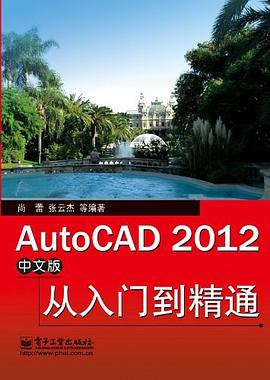
《新编AutoCAD 2012中文版从入门到精通(多媒体超值版)》内容简介:AutoCAD作为专业的辅助设计软件,是建筑、机械绘图与设计工作者的首选工具软件。《新编AutoCAD 2012中文版从入门到精通(多媒体超值版)》详细地介绍了AutoCAD 2012中文版在建筑绘图、机械、三维绘图应用方面的主要功能和应用技巧。
《新编AutoCAD 2012中文版从入门到精通(多媒体超值版)》共16章,分为两部分。第1部分包括第1~12章,为基础知识与基本技能部分,分别介绍了AutoCAD 2012中文版的相关知识的操作与应用,包括AutoCAD 2012快速入门、AutoCAD 2012的环境设置、绘制和修改二维图形、图层与图形特性、块与设计中心、图案填充和渐变色、尺寸标注、文本标注和表格、图形查询、三维绘图、图形打印与输出等内容。第2部分包括第13~16章,为综合实例应用部分,分别介绍了机械设计图、室内装饰设计图、建筑设计图、产品三维模型图的绘制,通过这些实例,详细地引导读者学习和感悟AutoCAD在相关领域的实战应用。此外,在《新编AutoCAD 2012中文版从入门到精通(多媒体超值版)》的最后还附有AutoCAD 2012快捷键及命令速查表,方便读者查询。
作者简介
目录信息
Chapter 01 AutoCAD 2012快速入门 013
1.1 认识AutoCAD 014
1.1.1 启动AutoCAD 2012 014
1.1.2 退出AutoCAD 2012 014
1.1.3 AutoCAD 2012的4种工作空间 015
1.2 AutoCAD 2012的工作界面 016
1.2.1 标题栏 016
1.2.2 功能区 017
1.2.3 绘图区 018
1.2.4 命令窗口 019
1.2.5 状态栏 019
1.3 AutoCAD的基本操作 020
1.3.1 新建图形文件 020
1.3.2 保存图形文件 021
1.3.3 打开图形文件 021
1.3.4 为文件设置密码 022
1.3.5 设置工作界面 022
1.4 执行AutoCAD命令 023
1.4.1 使用菜单执行命令 023
1.4.2 通过功能区执行命令 023
1.4.3 在命令窗口中执行命令 024
1.4.4 终止和重复命令 024
1.4.5 取消操作 025
1.4.6 重做操作 025
1.5 AutoCAD图形定位 025
1.5.1 AutoCAD坐标系 025
1.5.2 坐标输入方法 026
技能实训—设置个性
工作环境 027
想一想,练一练 028
Chapter 02 AutoCAD 2012的环境设置 029
2.1 设置绘图环境 030
2.1.1 设置图形单位 030
2.1.2 设置绘图区的颜色 031
2.1.3 设置图形的显示精度 033
2.1.4 设置文件自动保存时间 033
2.2 设置光标样式 034
2.2.1 控制十字光标的大小 034
2.2.2 设置捕捉标记的颜色 034
2.2.3 改变捕捉标记的大小 035
2.2.4 改变靶框大小 035
2.2.5 改变拾取框状态 036
2.2.6 改变夹点尺寸 036
2.3 绘图辅助功能 036
2.3.1 正交功能 036
2.3.2 设置对象捕捉 037
2.3.3 对象捕捉追踪 038
技能实训—设置个性
工作环境 039
想一想,练一练 040
Chapter 03 绘制二维图形 041
3.1 绘制线型图形 042
3.1.1 绘制直线 042
3.1.2 绘制构造线 044
3.1.3 绘制多段线 045
3.1.4 绘制多线 046
3.1.5 绘制圆弧 048
3.1.6 绘制样条曲线 050
3.2 绘制点图形 051
3.2.1 设置点样式 051
3.2.2 绘制点 052
3.2.3 定数等分点 054
3.2.4 定距等分点 055
3.3 绘制多边形 055
3.3.1 绘制矩形 055
3.3.2 绘制正多边形 057
3.4 绘制圆和椭圆 059
3.4.1 绘制圆形 059
3.4.2 绘制椭圆 062
技能实训—绘制沙发图形 063
想一想,练一练 065
Chapter 04 修改二维图形 066
4.1 选择图形 067
4.1.1 直接选择图形 067
4.1.2 窗口选择图形 067
4.1.3 交叉选择图形 068
4.1.4 栏选图形 068
4.1.5 快速选择图形 068
4.1.6 其他选择方式 069
4.2 调整图形 069
4.2.1 移动图形 069
4.2.2 旋转图形 071
4.2.3 缩放图形 073
4.2.4 删除图形 074
4.3 复制图形 074
4.3.1 复制对象 074
4.3.2 阵列对象 076
4.3.3 偏移对象 079
4.3.4 镜像对象 081
4.4 编辑图形 083
4.4.1 修剪图形 083
4.4.2 延伸图形 084
4.4.3 圆角图形 085
4.4.4 倒角图形 087
4.4.5 拉长图形 089
4.4.6 拉伸图形 090
4.4.7 打断图形 092
4.4.8 合并图形 093
4.4.9 分解图形 094
4.5 编辑夹点 094
4.5.1 编辑直线夹点 094
4.5.2 编辑弧线夹点 095
4.5.3 编辑圆形夹点 095
4.5.4 编辑多边形夹点 095
4.6 编辑特殊图形 096
4.6.1 编辑多段线 096
4.6.2 编辑多线 096
4.6.3 编辑样条曲线 097
技能实训—创建组合
沙发图形 098
想一想,练一练 100
Chapter 05 图层与图形特性 101
5.1 应用图层 102
5.1.1 图层的功能 102
5.1.2 图层特性管理器 102
5.1.3 创建图层 106
5.1.4 设置图层特性 106
5.1.5 设置当前图层 110
5.1.6 转换对象所在的图层 110
5.1.7 删除图层 111
5.2 控制图层状态 111
5.2.1 打开/关闭图层 111
5.2.2 冻结/解冻图层 112
5.2.3 锁定/解锁图层 113
5.3 设置图形特性 114
5.3.1 修改图形特性 114
5.3.2 复制图形特性 115
5.4 设置特性状态 116
5.4.1 更改线型比例 116
5.4.2 显示/隐藏线宽 116
技能实训—创建底座
平面图 117
想一想,练一练 122
Chapter 06 块与设计中心 123
6.1 创建块对象 124
6.1.1 定义内部块 124
6.1.2 定义外部块 127
6.2 插入块对象 130
6.2.1 插入块 130
6.2.2 阵列插入块 132
6.3 块属性及编辑 134
6.3.1 创建带属性的块 134
6.3.2 显示块属性 136
6.3.3 编辑块属性值 136
6.4 应用设计中心 137
6.4.1 初识AutoCAD设计中心 137
6.4.2 搜索需要的文件 138
6.4.3 向图形中添加对象 139
技能实训—创建建筑
标高 141
想一想,练一练 145
Chapter 07 图案填充和渐变色 146
7.1 图案与渐变色填充 147
7.1.1 图案填充 147
7.1.2 渐变色填充 151
7.2 填充图形 152
7.2.1 指定填充区域 152
7.2.2 设置填充图案 153
7.2.3 预览和应用图案 154
7.3 编辑图案 155
7.3.1 控制填充图案的可见性 156
7.3.2 编辑关联图案 156
7.3.3 夹点编辑关联图案 156
技能实训—填充装修
立面图 157
想一想,练一练 161
Chapter 08 尺寸标注 162
8.1 设置标注样式 163
8.1.1 标注样式管理器 163
8.1.2 创建新标注格式 164
8.1.3 设置新标注样式 165
8.2 标注图形尺寸 176
8.2.1 线性标注 176
8.2.2 对齐标注 177
8.2.3 半径标注 177
8.2.4 直径标注 178
8.2.5 弧长标注 179
8.3 创建其他标注 179
8.3.1 标注角度 179
8.3.2 标注坐标 181
8.3.3 标注圆心 181
8.4 常用标注方法 182
8.4.1 连续标注 182
8.4.2 基线标注 184
8.4.3 快速标注 185
8.5 编辑标注对象 186
8.5.1 修改标注样式 186
8.5.2 修改尺寸线 186
8.5.3 编辑标注文字 188
技能实训—标注住宅楼
立面尺寸 189
想一想,练一练 193
Chapter 09 文本标注和表格 194
9.1 设置文字样式 195
9.1.1 新建文字样式 195
9.1.2 设置字体与大小 196
9.1.3 文字效果 197
9.1.4 预览文字效果 198
9.2 创建文本 198
9.2.1 创建单行文字 198
9.2.2 创建多行文字 200
9.2.3 特殊字符 203
9.3 编辑文本 204
9.3.1 修改文本内容 204
9.3.2 修改文字特性 205
9.3.3 缩放文本 206
9.3.4 查找和替换 206
9.4 创建表格 207
9.4.1 设置表格样式 207
9.4.2 创建表格 210
9.5 创建引线 214
9.5.1 快速引线 214
9.5.2 多重引线 217
技能实训—创建工程
说明文字 222
想一想,练一练 225
Chapter 10 图形查询 226
10.1 面域 227
10.1.1 创建面域 227
10.1.2 编辑面域 228
10.2 查询对象 230
10.2.1 查询面域 230
10.2.2 查询点坐标 231
10.2.3 查询两点距离 231
10.2.4 查询对象半径 232
10.2.5 查询对象角度 233
10.2.6 查询面积和周长 233
技能实训—查询家居
室内面积 234
想一想,练一练 236
Chapter 11 三维绘图 237
11.1 三维视图 238
11.1.1 指定视图方向 238
11.1.2 多视图设置 238
11.1.3 动态观察模型 239
11.2 绘制三维建模 240
11.2.1 绘制三维基本体 240
11.2.2 创建拉伸实体 244
11.2.3 创建旋转实体 245
11.2.4 创建放样实体 247
11.2.5 创建旋转网格 248
11.2.6 创建平移网格 250
11.2.7 创建直纹网格 251
11.2.8 创建边界网格 252
11.3 编辑三维实体 253
11.3.1 并集实体 253
11.3.2 差集实体 254
11.3.3 交集实体 254
11.3.4 三维镜像 255
11.3.5 三维阵列 256
11.3.6 三维对齐 256
11.3.7 三维移动 257
11.3.8 三维旋转 257
11.4 实体图形的显示 258
11.4.1 应用视觉样式管理器 258
11.4.2 常用视觉样式 260
11.4.3 渲染模型 260
技能实训—创建底座
三维模型 261
想一想,练一练 266
Chapter 12 图形输出和打印 267
12.1 输出图形 268
12.1.1 输出文件 268
12.1.2 创建电子文件 268
12.2 打印图形 269
12.2.1 设置图纸尺寸 269
12.2.2 设置打印比例 270
12.2.3 设置打印方向 271
12.2.4 打印图形内容 271
技能实训—将图形
输出为位图 272
想一想,练一练 273
Part 02 综合实例应用部分
Chapter 13 机械设计案例 274
13.1 绘制底座二视图 275
13.1.1 设置绘图环境 275
13.1.2 绘制底座主视图 278
13.1.3 绘制底座左视图 280
13.1.4 标注底座视图 282
13.2 绘制法兰盘二视图 285
13.2.1 设置绘图环境 285
13.2.2 绘制法兰盘主视图 286
13.2.3 绘制法兰盘剖视图 289
13.2.4 标注法兰盘视图 292
Chapter 14 室内装修设计案例 295
14.1 绘制平面结构图 296
14.1.1 设置绘图环境 296
14.1.2 绘制轴线 299
14.1.3 创建墙体线 300
14.1.4 填充墙体 302
14.1.5 创建门窗 303
14.2 绘制平面布局图 307
14.2.1 绘制室内装饰图形 307
14.2.2 插入常见图块 311
14.2.3 填充地面图案 312
14.2.4 标注文字 314
14.2.5 标注尺寸 315
14.3 绘制天花布局图 318
14.3.1 绘制顶面造型 319
14.3.2 创建灯具对象 321
14.3.3 填充顶面材质 323
14.3.4 创建顶面标高 324
14.3.5 标注顶面文字 325
14.4 绘制室内立面图 327
14.4.1 绘制客餐厅A立面图 327
14.4.2 绘制客餐厅B立面图 330
14.4.3 绘制餐厅C立面图 334
14.4.4 绘制书房D立面图 336
14.4.5 绘制卧室E立面图 338
14.4.6 绘制卧室F立面图 341
Chapter 15 建筑设计案例 344
15.1 绘制建筑平面图 345
15.1.1 设置绘图环境 346
15.1.2 绘制墙体线 348
15.1.3 创建建筑柱体 350
15.1.4 划分房间功能 351
15.1.5 创建建筑门窗 352
15.1.6 绘制建筑楼梯 356
15.1.7 标注建筑尺寸 360
15.2 绘制建筑立面图 363
15.2.1 绘制建筑立面墙体 363
15.2.2 绘制建筑立面门窗 365
15.2.3 标注建筑立面图 369
15.3 绘制建筑剖面图 371
15.3.1 绘制建筑剖面墙体 371
15.3.2 绘制建筑剖面门窗 373
15.3.3 绘制建筑剖面楼梯 378
15.3.4 绘制建筑剖面屋顶 381
15.3.5 绘制建筑雨篷 382
15.3.6 标注建筑剖面图 383
Chapter 16 产品模型案例 385
16.1 绘制法兰盘模型 386
16.1.1 设置绘图环境 386
16.1.2 绘制二维图形 387
16.1.3 创建三维模型 388
16.2 绘制支架模型 391
16.2.1 设置绘图环境 391
16.2.2 创建支架模型 392
附录 AutoCAD 2012快捷键及命令速查表 396
· · · · · · (收起)
读后感
评分
评分
评分
评分
用户评价
这本书在对“团队协作与标准制定”方面的论述,是一个常常被忽略但极其重要的环节,这本书却给予了足够的篇幅。在现代设计行业中,单兵作战的时代已经过去了,如何保证图纸的统一性和可维护性才是关键。书中专门有一部分内容详细讲解了如何利用“图层管理器”来强制执行公司或行业的命名规范,以及如何通过“图纸集管理器(DGNSET)”来管理一个包含上百张图纸的大型项目。我记得有一节是关于“图框和标题栏的标准化”的讲解,它详细展示了如何将企业Logo和标准信息嵌入到图纸模板中,并确保每次新建图纸时都能自动加载,这为我们节省了大量的重复劳动时间。它不仅仅是教你怎么画图,更是在教你如何构建一个高效、规范化的“CAD工作流”。这种从个体操作到项目管理的跨越,使得这本书的受众群体不再局限于刚入门的新人,对于那些希望提升团队整体出图效率的技术主管来说,也是一本值得参考的资料。
评分阅读体验上,这本书的逻辑层次感构建得非常出色,它真正做到了“从入门到精通”的无缝过渡。入门部分用大白话和简单的几何图形,让你轻松掌握坐标输入和基本绘图命令,就像在操练肌肉记忆。而当你进入到中级篇章时,它的讲解方式会自然而然地转变为“原理分析+复杂案例剖析”。比如在讲解“剖视图”的绘制时,它首先会从工程制图的基本原则讲起,而不是直接展示菜单在哪里。这种“先理论后实践”的结构,让我在理解每一个操作背后的设计意图时,感觉非常扎实。而且,全书的案例文件都是配套提供的,我可以同步操作,即时验证我的理解是否正确。当我卡住时,书中的“常见问题与疑难解答”板块也总能提供及时的帮助,这些解答往往不是简单的“按A键”,而是分析了造成这个问题的几种可能性。这种层层递进、始终保持用户引导的写作风格,让整个学习过程成了一种循序渐进的探索,而不是一次性的知识灌输。
评分从技术严谨性上来说,这本书的深度也完全配得上“精通”二字。我特地去比对了几个比较核心和进阶的功能,比如“动态块”的创建与参数设置,以及“数据提取”的脚本编写。很多同类书籍在讲动态块时,往往只停留在简单的尺寸调整上,但这本书深入探讨了“可见性”状态的控制和“查找/替换”动作的应用,这对于需要制作标准构件库的设计师来说,简直是福音。它没有避开复杂的LISP或VBA编程接口,而是用一种相对友好的方式介绍了如何调用这些高级自动化工具,让即便是非程序员出身的读者,也能感受到效率提升的甜头。更让我惊喜的是,它在介绍AutoCAD 2012版本特性时,对于一些弃用或更新的功能点也做了明确的标记和说明,这保证了我们不仅能学到当前版本的使用,还能理解软件迭代的历史脉络,避免了未来版本升级时的知识断层。这种对细节和前瞻性的关注,让这本书的价值超越了单纯的软件操作手册。
评分这本书的排版设计实在是令人眼前一亮,初次翻开时,那种专业与亲和力并存的感觉立刻抓住了我。它的字体选择非常得当,既保证了技术图纸中尺寸和标注的可读性,又不会让长时间阅读感到疲劳。尤其值得称赞的是,那些复杂的菜单结构和工具栏按钮,都被清晰地用彩图进行了标注和解析,即便是像我这种对软件界面有轻微“恐惧症”的新手,也能迅速找到北。更妙的是,作者似乎深谙“少即是多”的道理,在介绍每一个新功能时,它都没有一股脑地把所有参数都堆在你面前,而是循序渐进地,先讲核心功能,再在随后的案例中穿插讲解高级选项。比如在讲解“外部参照”这个功能时,它没有直接跳转到复杂的冲突解决,而是先用一个简单的“在工地现场快速集成多个建筑师的设计”的小场景,让我立刻明白了为什么要用这个功能,以及它能解决什么实际问题。这种教学思路,简直是为零基础的读者量身定做的导航图。书中对快捷键的强调也做得非常到位,并非简单罗列,而是巧妙地融入到操作步骤中,让你在不知不觉中养成了使用效率工具的习惯。整体感觉,这本书的“用户体验”做得比很多纯粹的软件说明书要好太多了。
评分我最欣赏这本书的一点,是它对“实际应用场景”的深度挖掘。市面上很多教程,讲完命令就结束了,但这本书似乎更关注“如何用这些命令去解决一个真实存在的问题”。举个例子,当它讲到“三维建模”这一章时,它不是简单地教你“拉伸”和“扫掠”的按钮在哪里,而是设定了一个“设计一个简单的户外遮阳棚”的任务。在这个任务中,你需要用到尺寸标注、图层管理、材质赋予,甚至还涉及到了后期的打印设置。这种“任务驱动型”的学习方式,极大地提升了我学习的积极性。我感觉我不是在学习一个软件的特性,而是在学习一项设计工作流。特别是对于建筑设计或机械制图的初学者来说,这种带着目标去学习,远比孤立地记忆命令有效得多。它不仅教会了我“做什么”,更重要的是教会了我“为什么这么做”。很多我以前觉得很晦涩的规范或标准,通过书中的实例展示,变得清晰易懂,这对于想将AutoCAD技能转化为职业能力的读者来说,是无价的。
评分 评分 评分 评分 评分相关图书

















本站所有内容均为互联网搜索引擎提供的公开搜索信息,本站不存储任何数据与内容,任何内容与数据均与本站无关,如有需要请联系相关搜索引擎包括但不限于百度,google,bing,sogou 等
© 2026 book.quotespace.org All Rights Reserved. 小美书屋 版权所有